Il modulo web X4Shop.app permette agli operatori del gestionale di lavorare in piena mobilità tramite Tablet, PC e perfino Smartphone, senza necessità di essere connessi in rete locale con il server ma solo grazie ad una connessione internet, quindi funzionante da qualsiasi località anche distante dalla sede operativa.
Sono disponibili due accessi, uno riservato ai CLIENTI ed uno per gli OPERATORI.
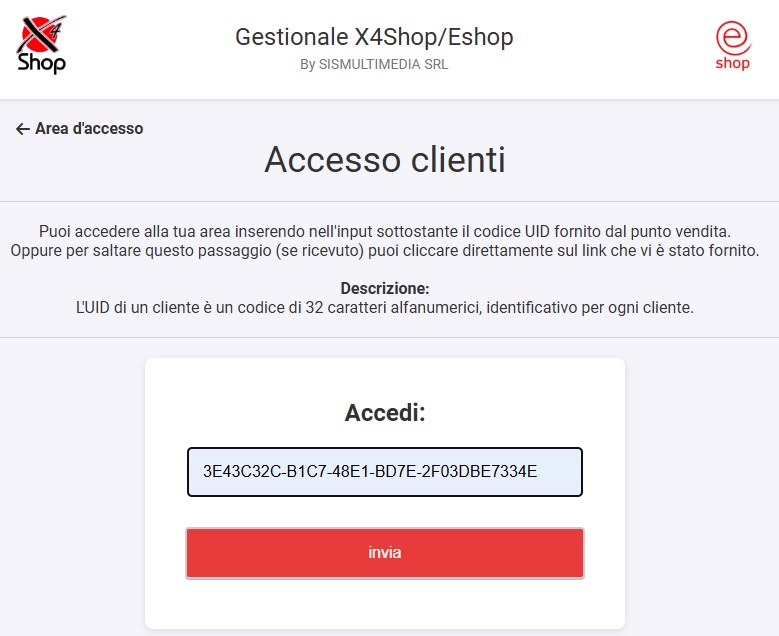
Ai Clienti è permessa la sola consultazione di – Valore Fidelity Card (se prevista) – Ordini – Acquisti – Interventi di laboratorio.
Agli Addetti del Punto Vendita sono invece permesse attività Operative, quali ad esempio: – Inserimento/consultazione Anagrafica Clienti – Consultazione anagrafica Articoli (Codice articolo, descrizione, prezzo, disponibilità e foto) – Gestione Preventivo – Gestione Ordini + in fase di sviluppo la Gestione Laboratorio, …
e, invocate però direttamente dall’applicativo installato locale, la:
– Rilevazione firme da tablet/smartphone x modulo privacy e accettazione/riconsegna scheda di laboratorio; – Acquisizione foto/allegati da tablet/smartphone da associare nell’anagrafica articoli, clienti, ordini, preventivi, documenti di vendita (DDT, Fatture..) e in qualsiasi altra funzione che preveda la gestione degli Allegati.
X4Shop.app aumenta così notevolmente i campi applicativi del software, senza contare i benefici pratici per operatori e clienti. Vediamo i due profili nel dettaglio
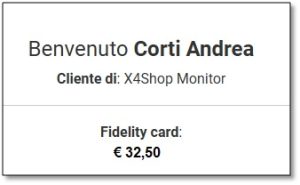
Sulla home page del proprio account, se gestite dal Punto vendita, il Cliente potrà visualizzare l’ammontare maturato sulla propria Fidelity Card, che sarà scalabile una volta raggiunta la soglia impostata per regolamento
Valorizzazione Fidelity Card.
Funzionalità: Ordini
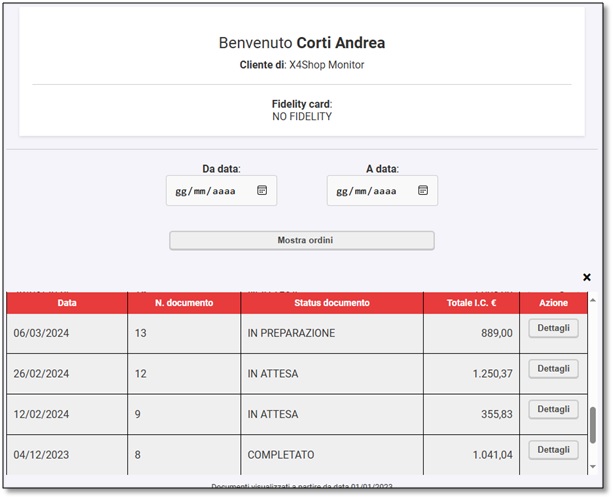
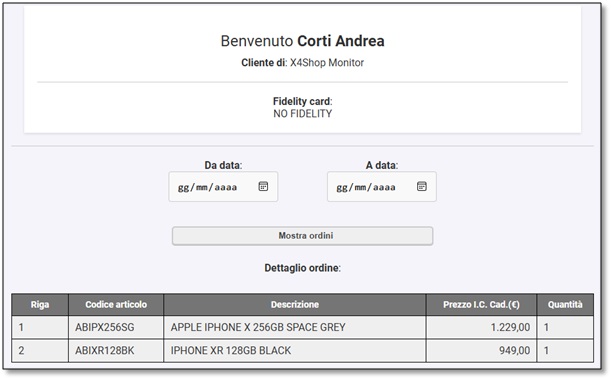
Fatto accesso alla sezione ordini il cliente potrà ricercare i propri documenti filtrati per data, visualizzando una lista riepilogativa dove sono esposti data, numero del documento, stato e importo totale; su ognuno di questi esiste poi la possibilità di aprire il dettaglio per visualizzare le righe che lo compongono.
Ordini. Lista riepilogativa
Ordini. Dettaglio
Funzionalità: Interventi di Laboratorio.
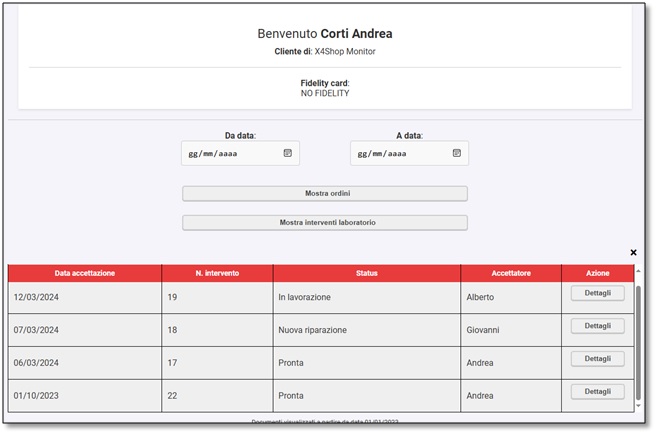
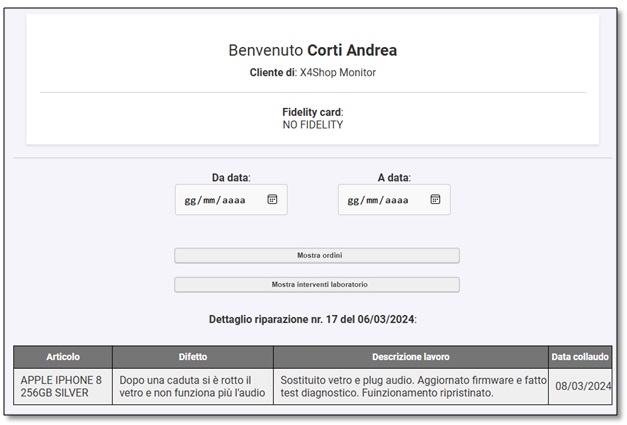
Fatto accesso alla sezione Interventi di Laboratorio il cliente potrà ricercare i propri documenti filtrati per data, visualizzando una lista riepilogativa dove sono esposti data, numero intervento, stato (ad. es. Nuovo Intervento, In lavorazione, Pronto… ) e operatore accettatore; su ognuno di questi esiste poi la possibilità di aprire il dettaglio per visualizzare articoli, difetti e descrizioni del lavoro eseguito.
Interventi di laboratorio. Lista riepilogativa
Intervento di laboratorio. Dettaglio.
Funzionalità: Acquisti.
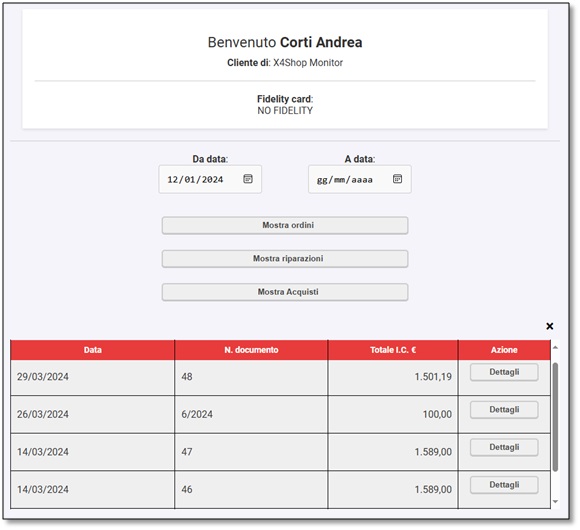
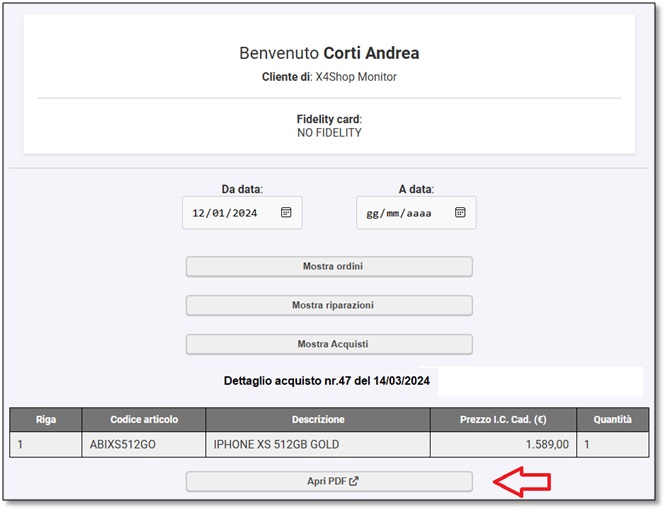
Fatto accesso alla sezione Acquisti il cliente potrà ricercare i propri documenti filtrati per data, visualizzando una lista riepilogativa dove sono esposti data, numero documento e importo totale; su ognuno di questi esiste poi la possibilità di aprire il dettaglio per visualizzare le righe che lo compongono.
Nel caso specifico delle vendite è possibile esportare il PDF di riepilogo della vendita selezionata, con l’indicazione delle garanzie e numeri di serie degli articoli relativi.
Acquisti. Lista riepilogativa.
Acquisti. Dettaglio.
.
.
.
.
.
.
.
Sezione OPERATORE
Login Operatore.
L’accesso all’applicazione da parte dell’Operatore del Punto Vendita è protetta da Password personale. Una volta completato l’accesso saranno disponibili le funzioni:
Documenti > Permette di gestire un Preventivo o un Ordine.
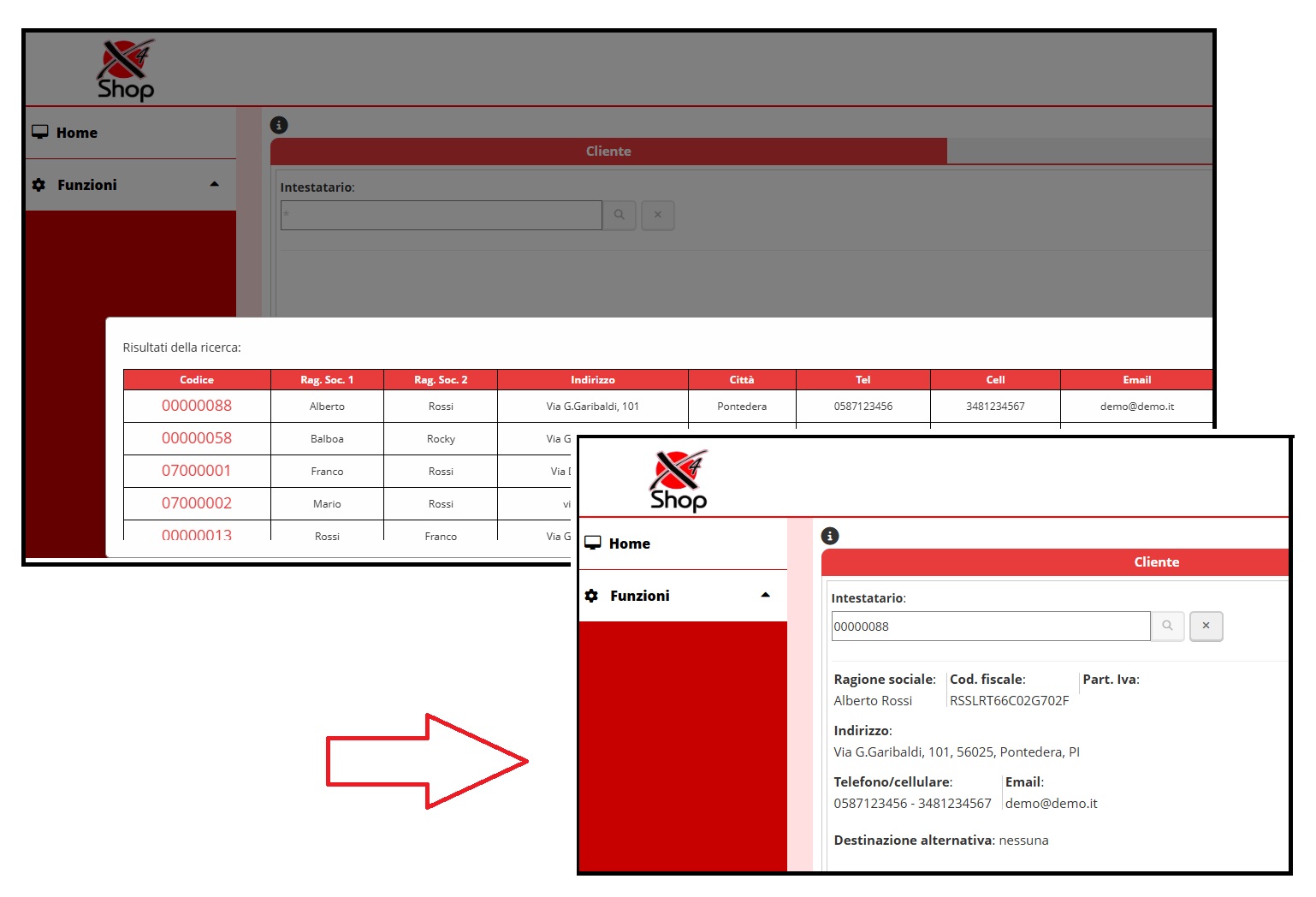
Come prima operazione l’operatore dovrà selezionare il Cliente e l’eventuale Destinatario avvalendosi della ricerca parziale che accede direttamente sulle Anagrafiche dei Clienti gestiti dall’applicazione principale installata sul Punto Vendita.
Nel caso in cui il Cliente non sia presente è possibile censirlo direttamente da questa applicazione nella sezione “Anagrafica Cliente“, come vedremo in seguito.
Ricerca anagrafica Cliente > Intestatario/Destinatario
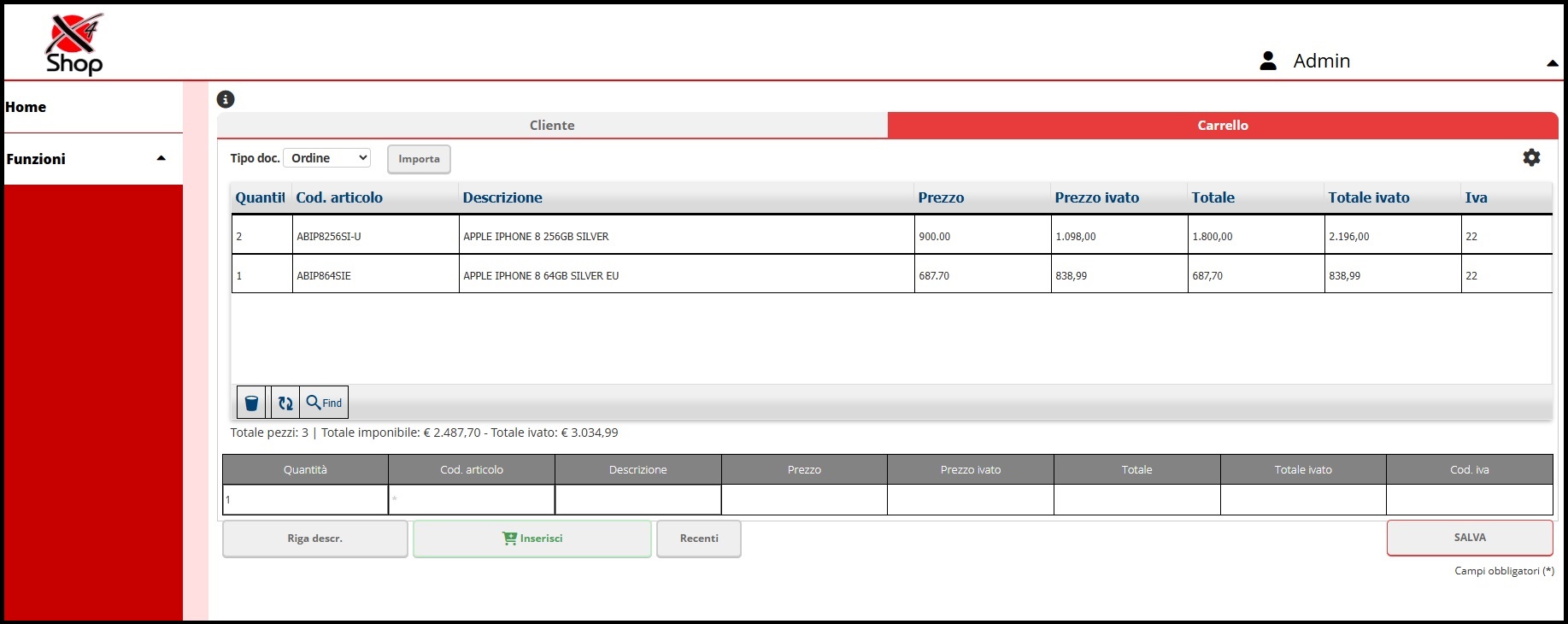
Impostato il Cliente, premendo sul tab “Carrello“, l’operatore potrà ricercare e caricare gli articoli.
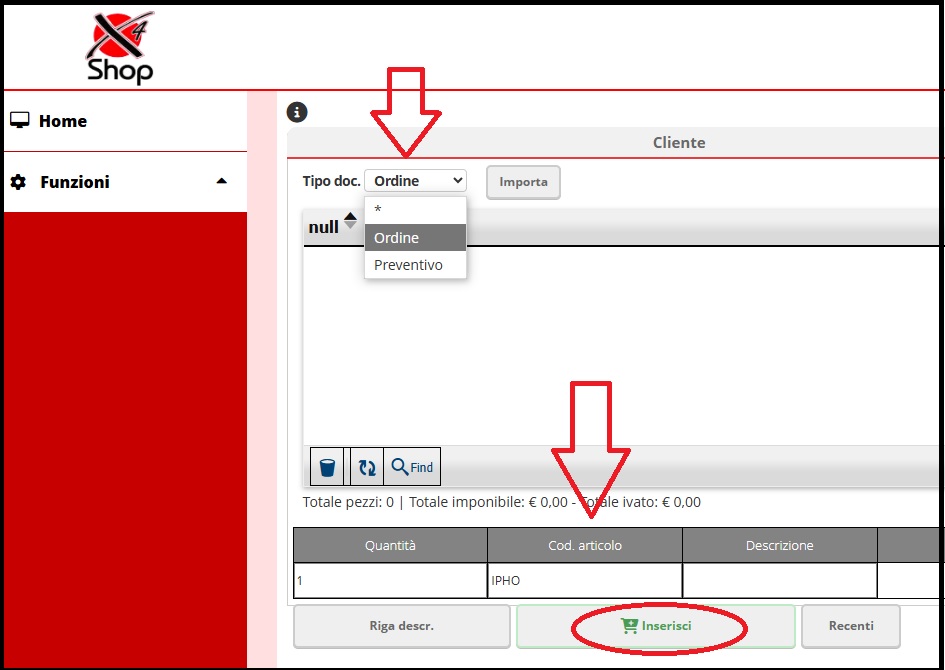
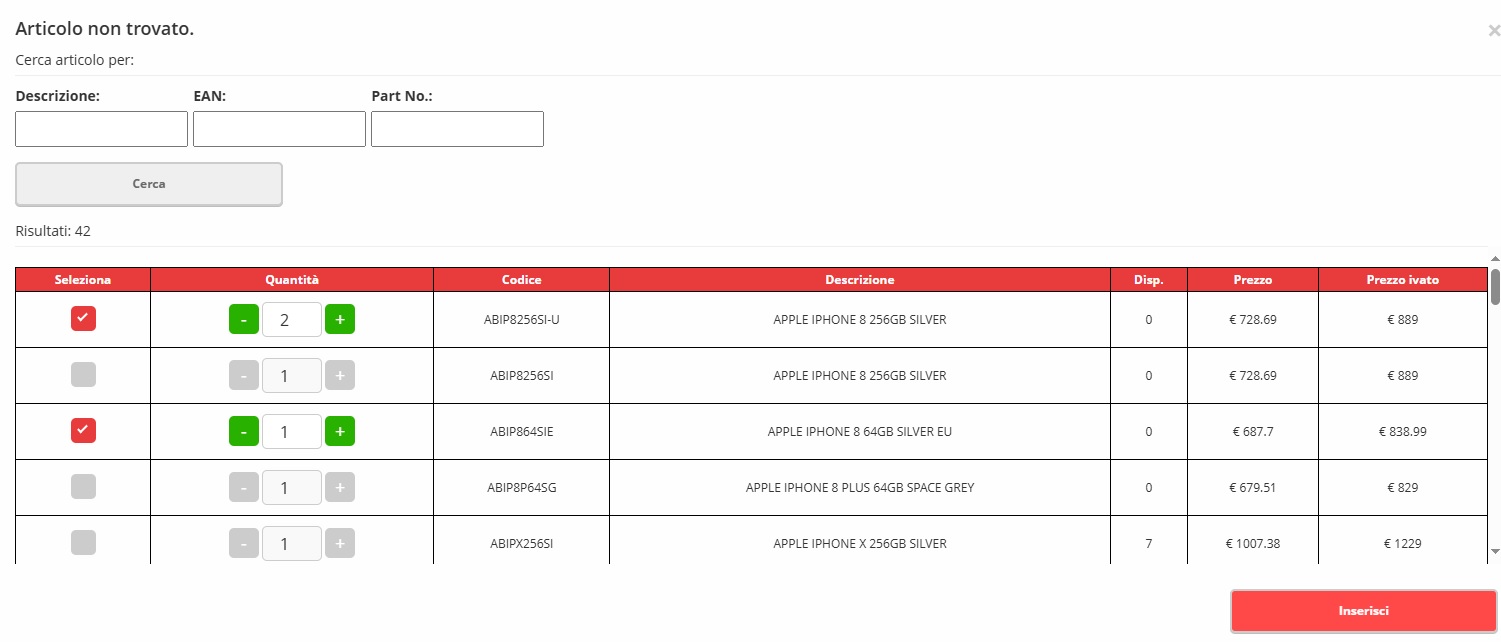
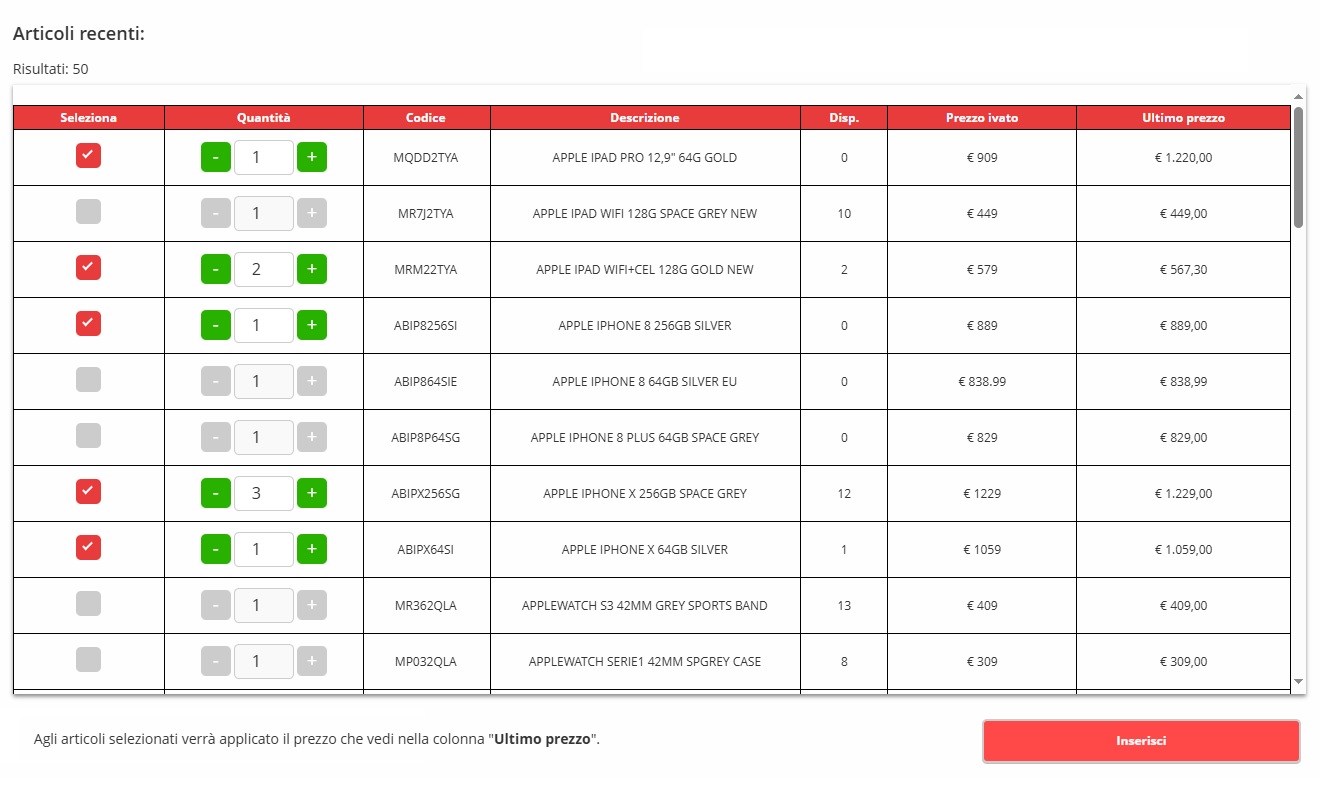
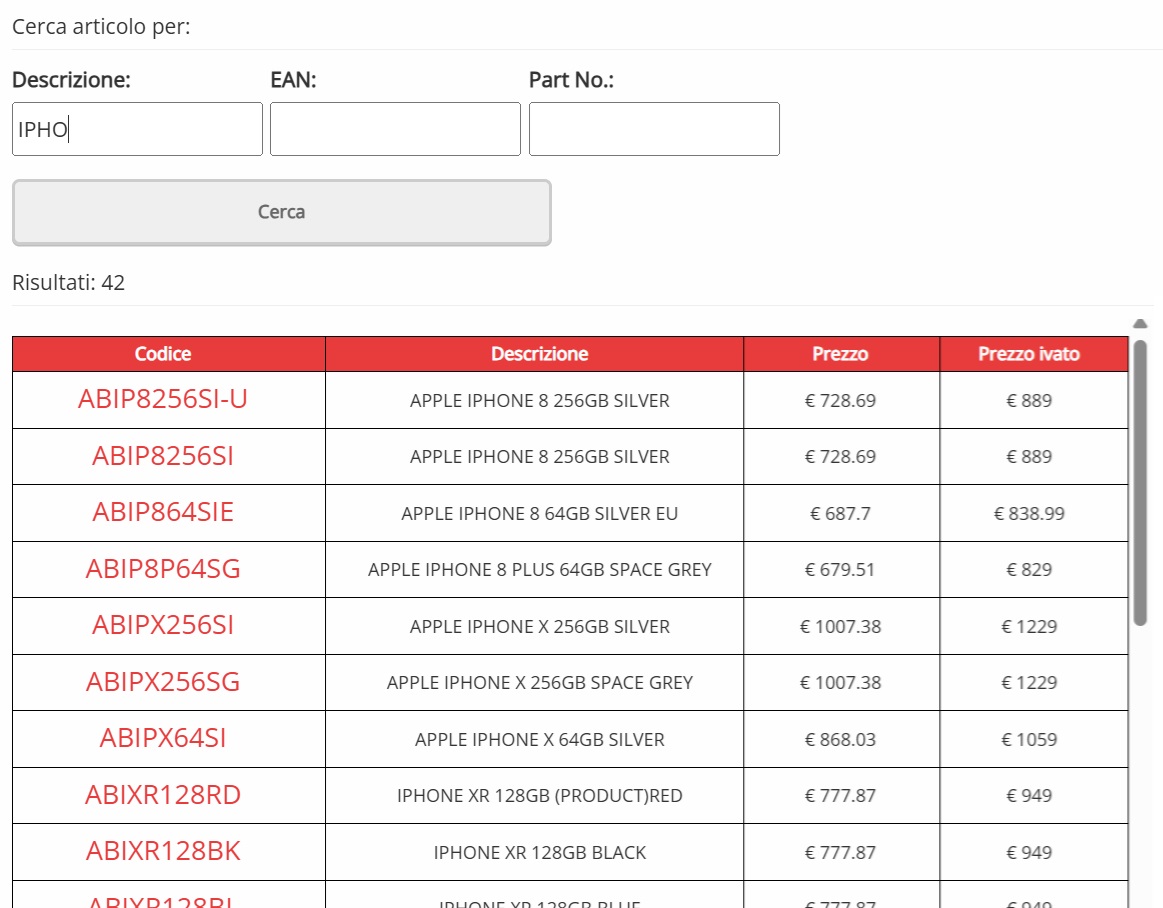
Nello specifico si dovrà specificare se il documento che andremo a produrre sarà un Ordine o un Preventivo; dopodiché si potrà ricercare gli articoli da inserire nel carrello impostando il codice esatto oppure una chiave di ricerca parziale (es. “Iphon”)… alla pressione dell’ invio comparirà una maschera con tutte le soluzioni disponibili. L’operatore potrà selezionarne una o più di una indicando anche le rispettive quantità, eseguendo poi con una sola conferma l’inserimento nel carrello.
Gli articoli saranno inseriti con il Listino di default oppure, se indicato in anagrafica, al Listino assegnato al Cliente in esame.
Cliccando su una riga del carrello sarà possibile modificare: – Descrizione dell’articolo; – Prezzo dell’articolo assegnandogli un altro Listino; – Prezzo dell’articolo impostando manualmente l’importo desiderato;
Pannello ricerca articoli
E’ possibile anche inserire una riga “Descrittiva” (es. Rif. ordine progetto ARCA”) avvalendosi del pulsante “RIGA DESCR.” , senza poter però indicare alcun prezzo.
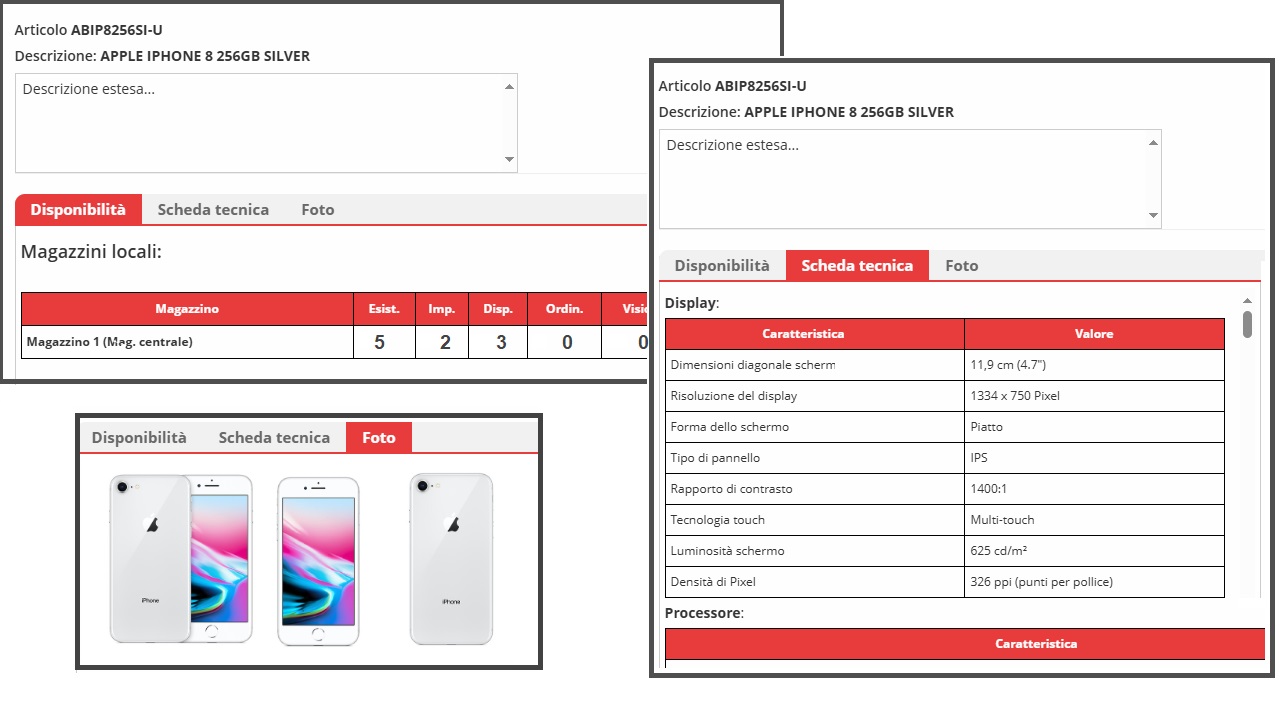
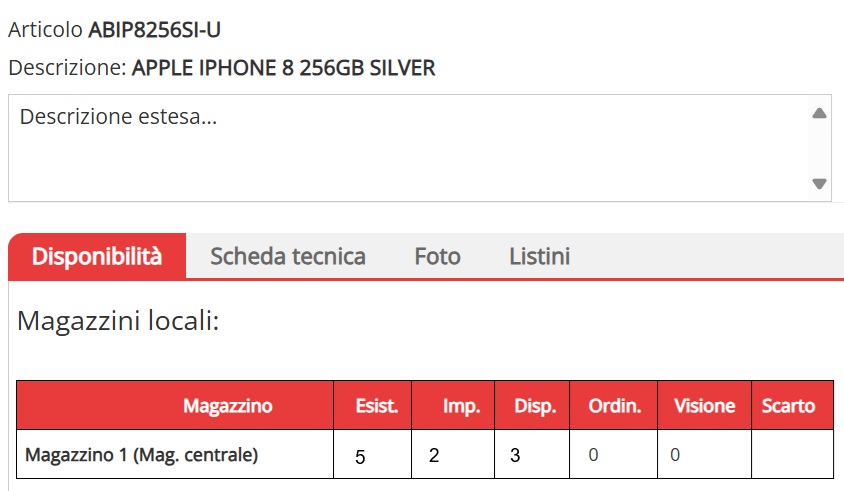
Cliccando sul link che appare in corrispondenza di ogni Codice Articolo presente in griglia è possibile visualizzare:
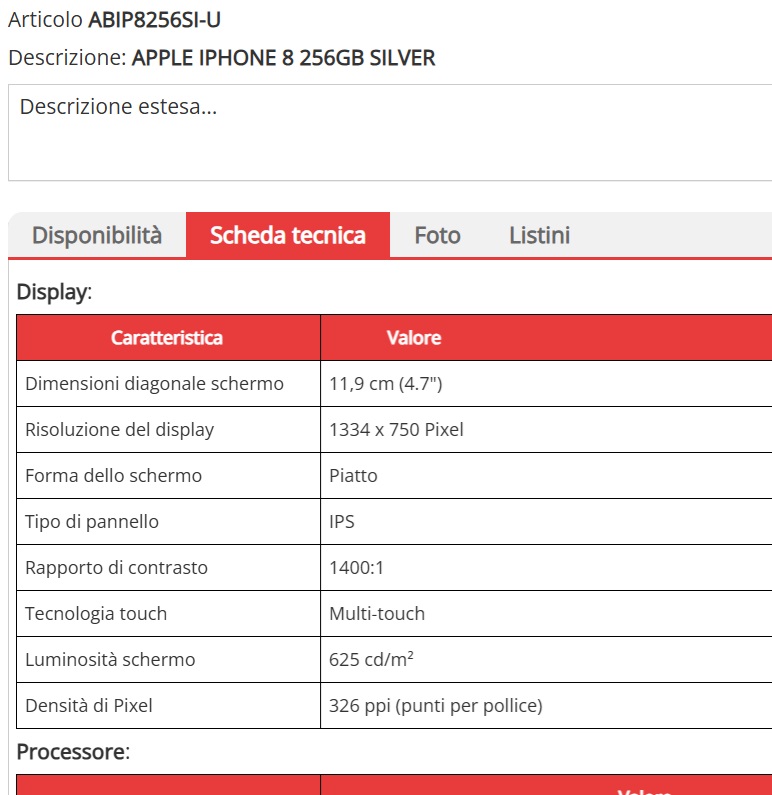
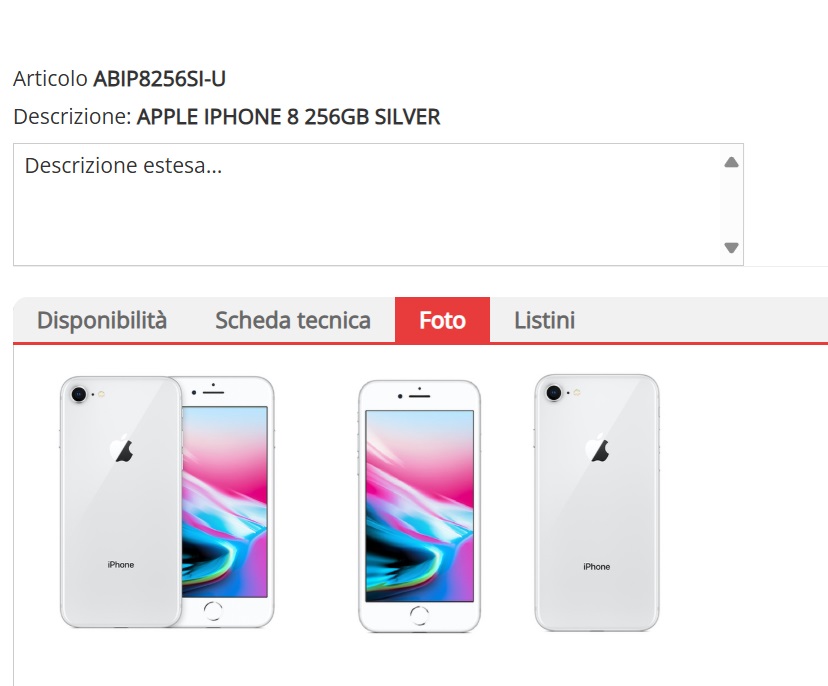
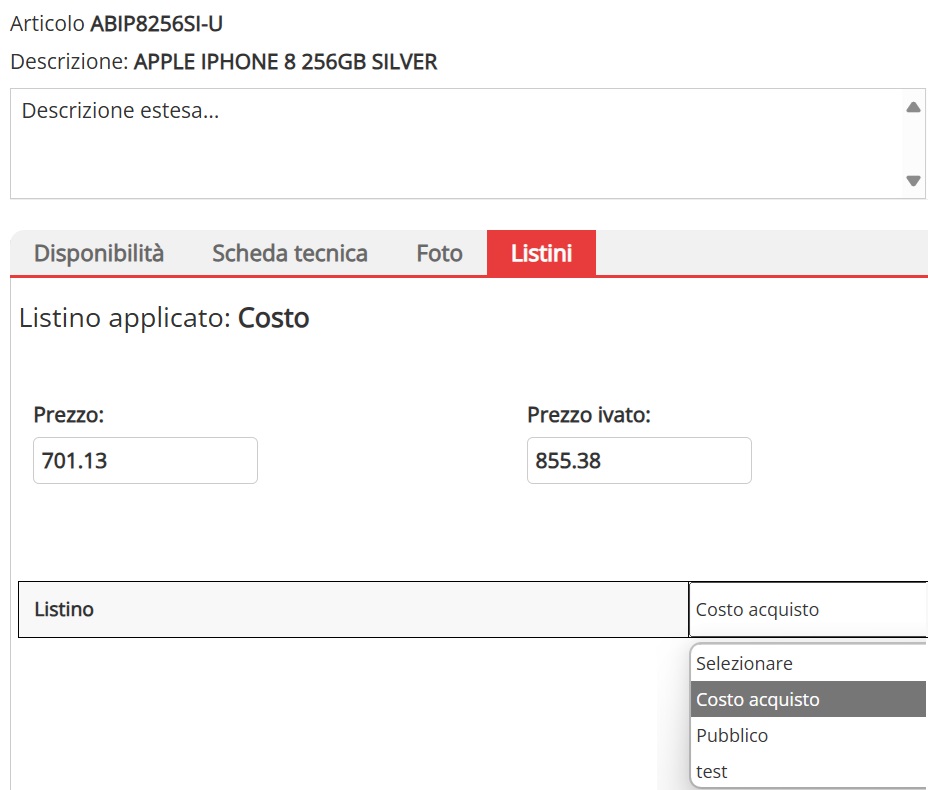
– Disponibilità nel/i magazzini del Punto Vendita; – Scheda tecnica; – Foto principale + foto aggiuntive.
Disponibilità, scheda tecnica e foto articolo
Un attenzione particolare va dedicata anche al Pulsante “RECENTI” che aiuta l’operatore, specie se fuori dal Punto Vendita, ad avere in tempo reale la lista ed degli articoli acquistati abitualmente dal cliente in esame ed il prezzo applicato nell’ultimo acquisto.
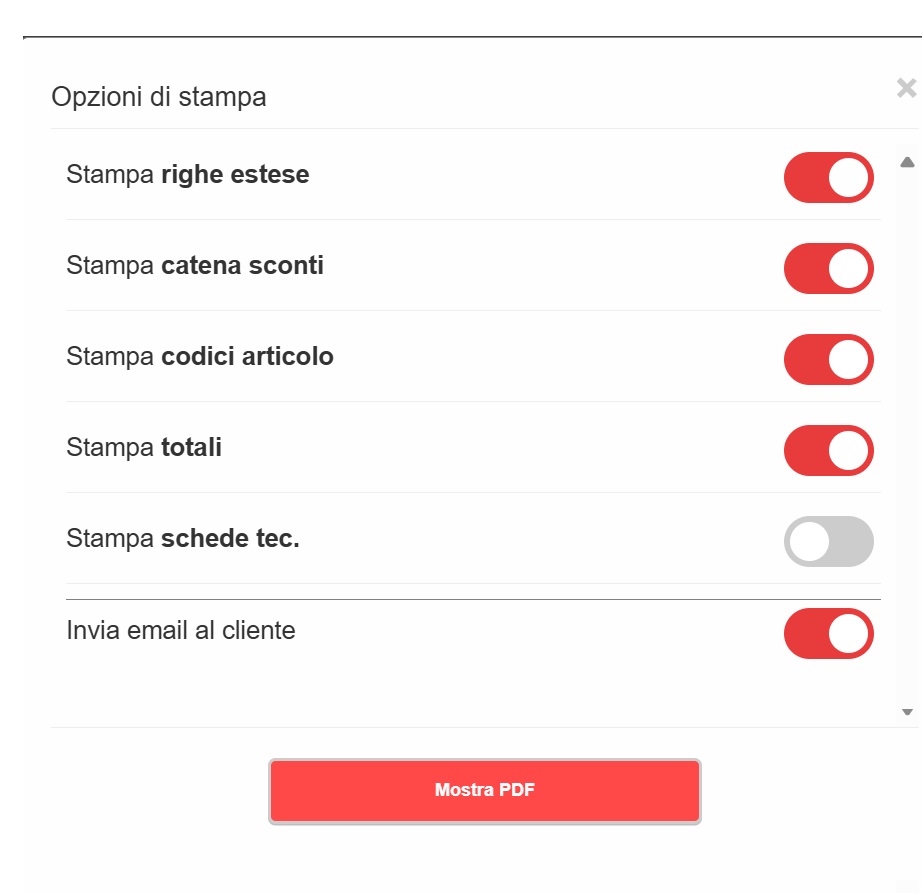
Terminato l’inserimento degli articoli nel carrello sarà sufficiente premere sul pulsante “SALVA” per terminare il Preventivo/Ordine in lavorazione.. rendendolo visibile in tempo reale sul Punto Vendita.
Successivamente al salvataggio l’applicativo richiederà l’attivazione/disattivazione di alcuni parametri che determineranno la creazione di un file.PDF, che potrà essere visualizzato e inviato automaticamente alla mail indicata nell’anagrafica del cliente.
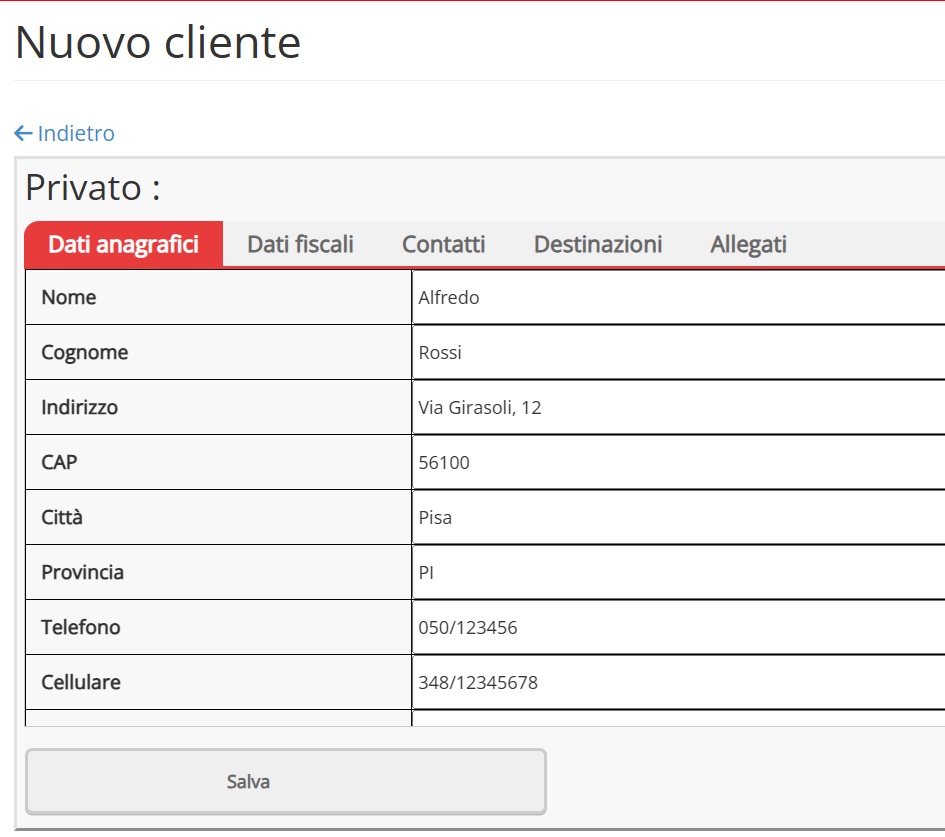
Anagrafica Clienti >L’ applicativo permette all’operatore sia di Creare l’anagrafica di un nuovo cliente che di Ricercare, Consultare ed eventualmente Modificare quella dei clienti già registrati.
In caso di un Nuovo Cliente (Privato/Ditta) è possibile inserire:
Nel caso si ricerchi un cliente già presente lo si può fare utilizzando:
– Codice cliente; – Ragione sociale (nome / cognome) anche parziale; – Numero di telefono; – Partita IVA / Codice fiscale; – Indirizzo posta elettronica;
Anagrafica Articoli >L’ applicativo permette all’operatore sia di Ricercare e Visualizzare l’anagrafica degli articoli… (per il momento non è previsto ne la creazione ne la modifica).
La ricerca può essere fatta per: – Descrizione (anche parziale); – EAN – Part Number
visualizzando poi: – Descrizioni anagrafiche; – Disponibilità sui vari magazzini; – Scheda tecnica dettagliata; – Foto principale e foto aggiuntive; – Costo articolo per i listini disponibili;
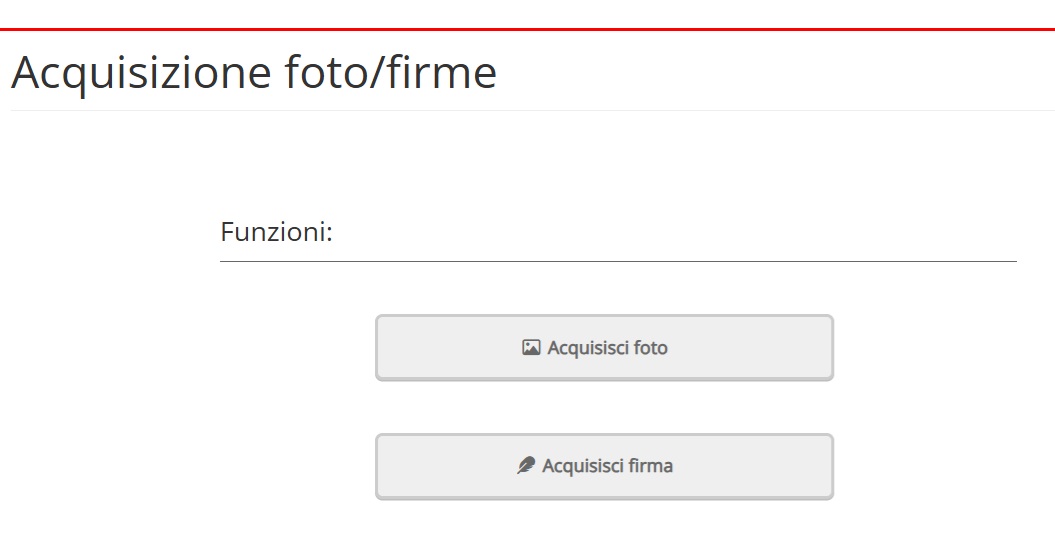
Acquisizione Fotografia e Firma>L’ applicativo locale può inviare alla webapp “X4Shop.app” la richiesta di acquisizione di Foto da inserire nell’anagrafica articolo o la richiesta della Firma del cliente da associare al documento della Privacy o alla Scheda di laboratorio.
La richiesta deve essere indirizzata, ad esempio, verso la webapp caricata da un Tablet o da uno Smartphone, in modo che si possa utilizzare per acquisire la foto o la firma dallo schermo touch del device.
Le foto saranno associate alla scheda anagrafica dell’articolo, mentre le firme saranno collocate nei documenti e nelle posizioni previste, per poi essere salvati in un file .pdf.
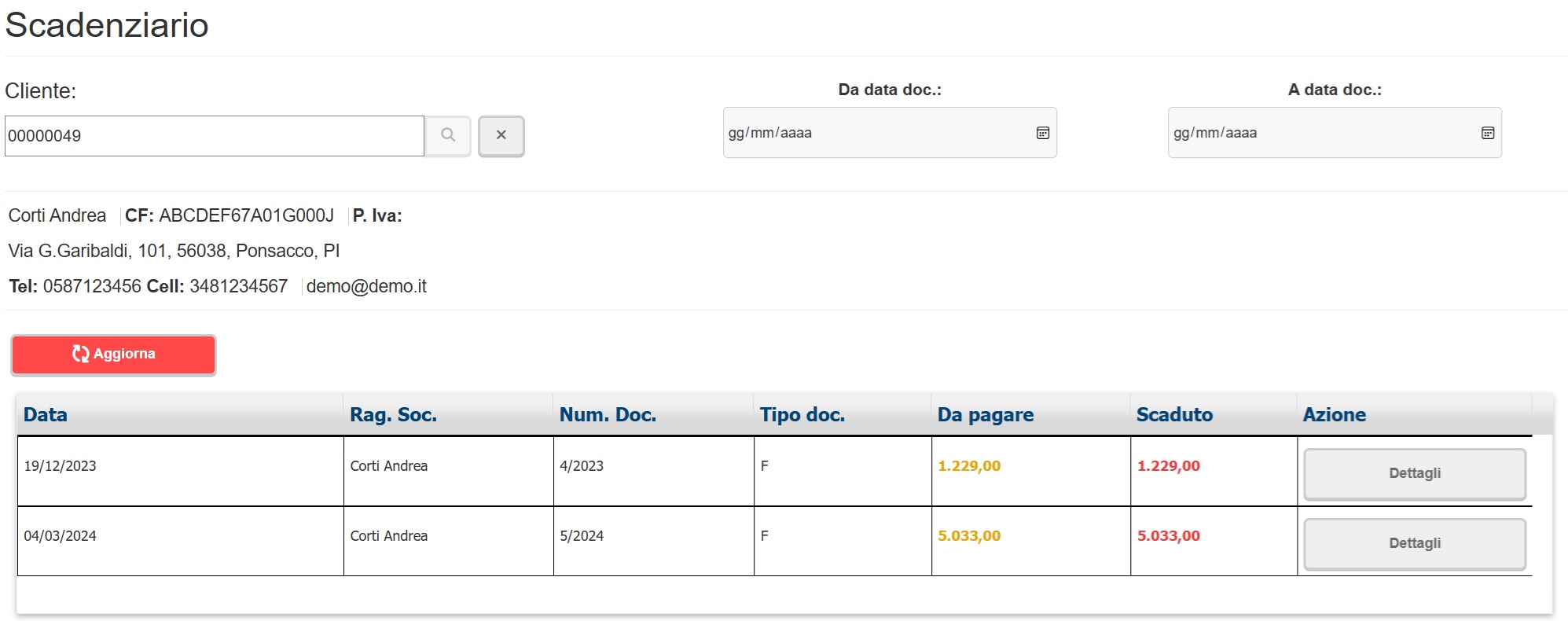
Scadenziario >L’ applicativo permette all’operatore in mobilità di visualizzare lo scadenziario Clienti, ma anche di inserire un eventuale pagamento che si riceva al momento. Una funzionalità che risulterà molto comoda per tutti coloro (agenti, tecnici..) a cui questa informazione in “tempo reale” possa risultare utile se in presenza dello stesso cliente… ad esempio prima dia accettare un nuovo ordine o prima di eseguire un intervento tecnico.
E’ possibile impostare la Ragione Sociale del cliente (es. Cognome / Ragione sociale Ditta..) oppure il “Codice del cliente”, dopodiché premendo sulla lente e successivamente su “Aggiorna”, compariranno le partite aperte del cliente scelto, dove vedremo gli Importi da Pagare e gli Importi Scaduti.
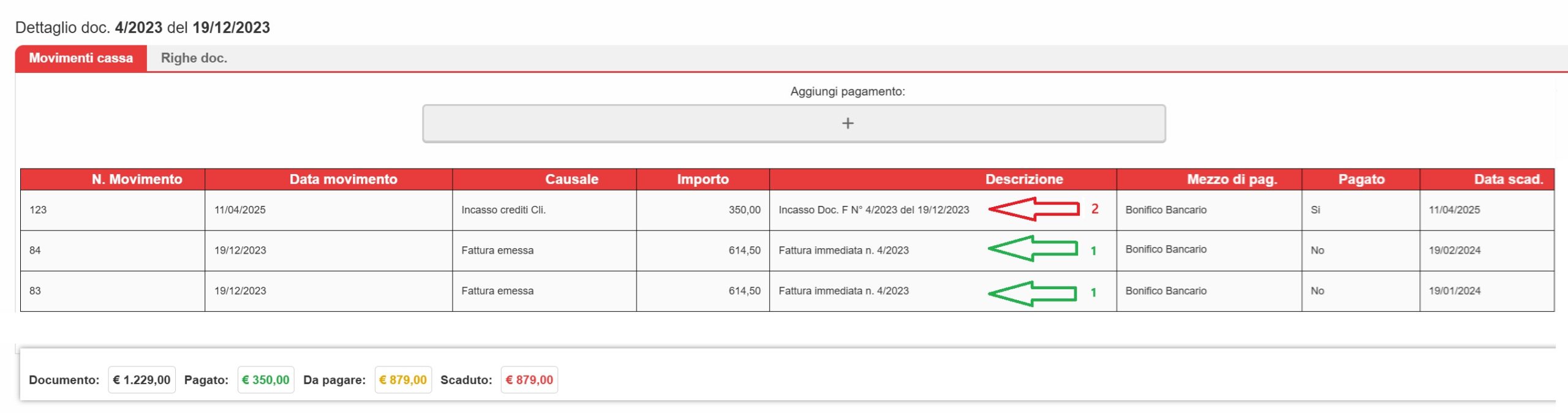
mentre da Dettagli visualizzeremo la lista delle scadenze programmate (vedi foto seguente- freccia verde-1) e gli eventuali pagamenti già corrisposti (vedi foto seguente- freccia rossa-2).. unitamente alla data del pagamento, del mezzo di pagamento e delle altre informazioni disponibili.
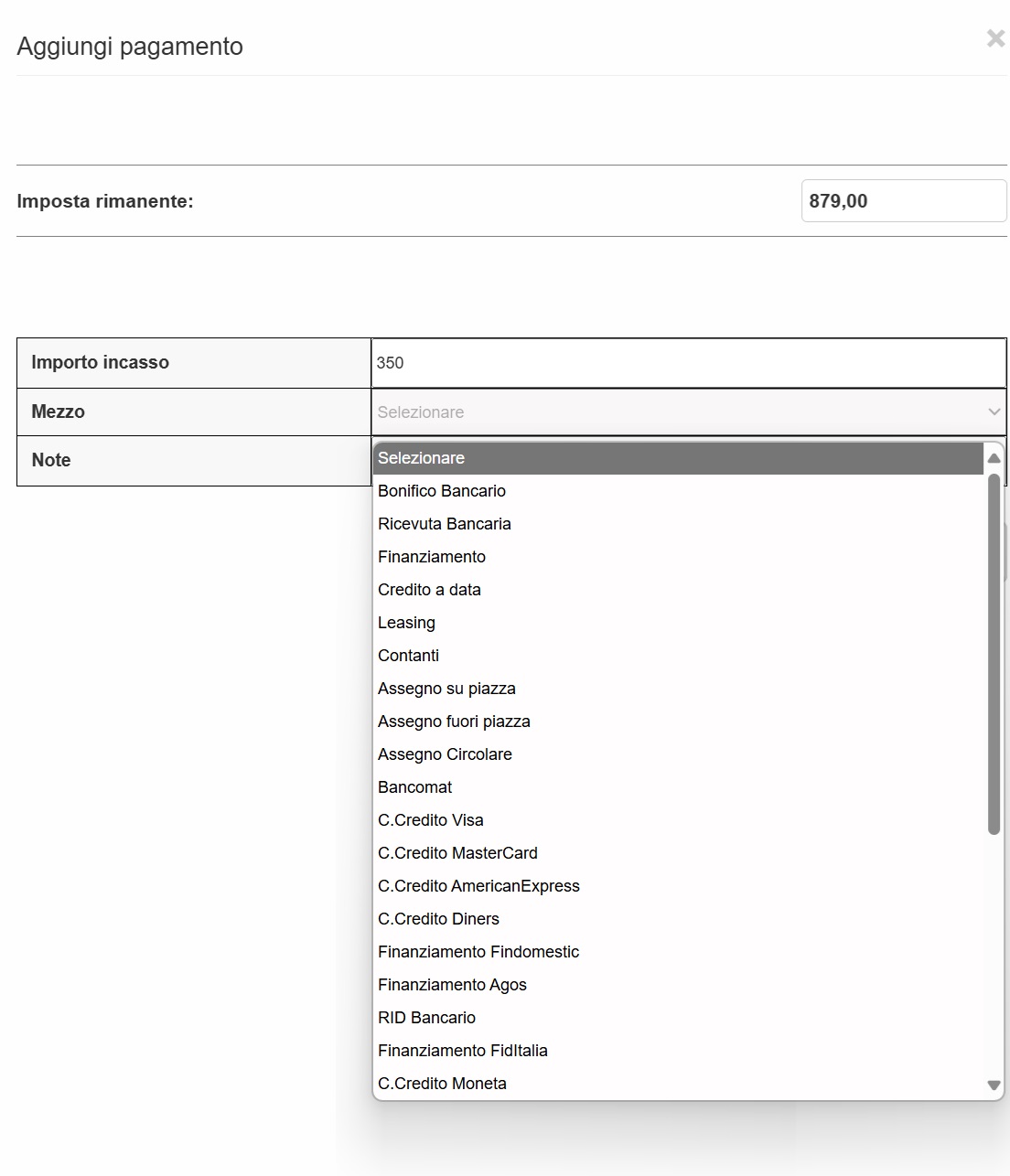
Per inserire un nuovo Pagamento occorrerà premere il pulsante “Aggiungi Pagamento” andando a inserire :
– Importo pagato – Mezzo di pagamento ( es. Contanti, Bonifico bancario…); – Note eventuali.
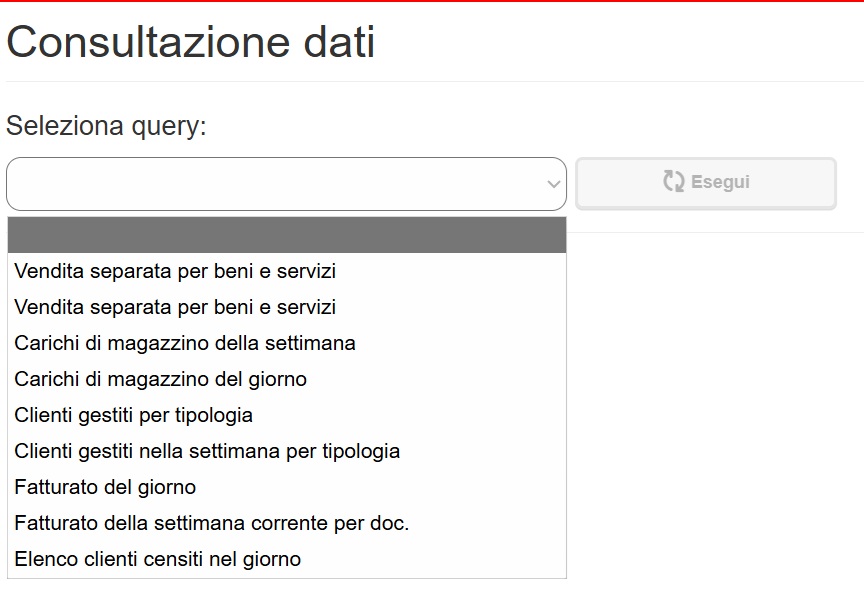
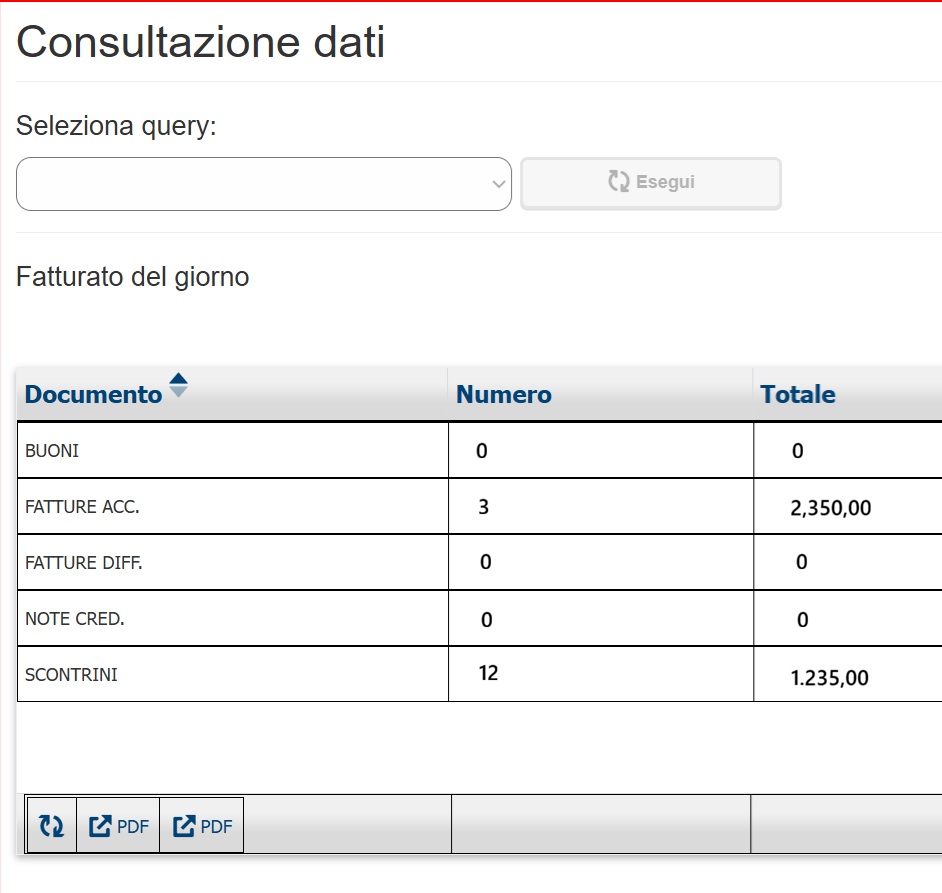
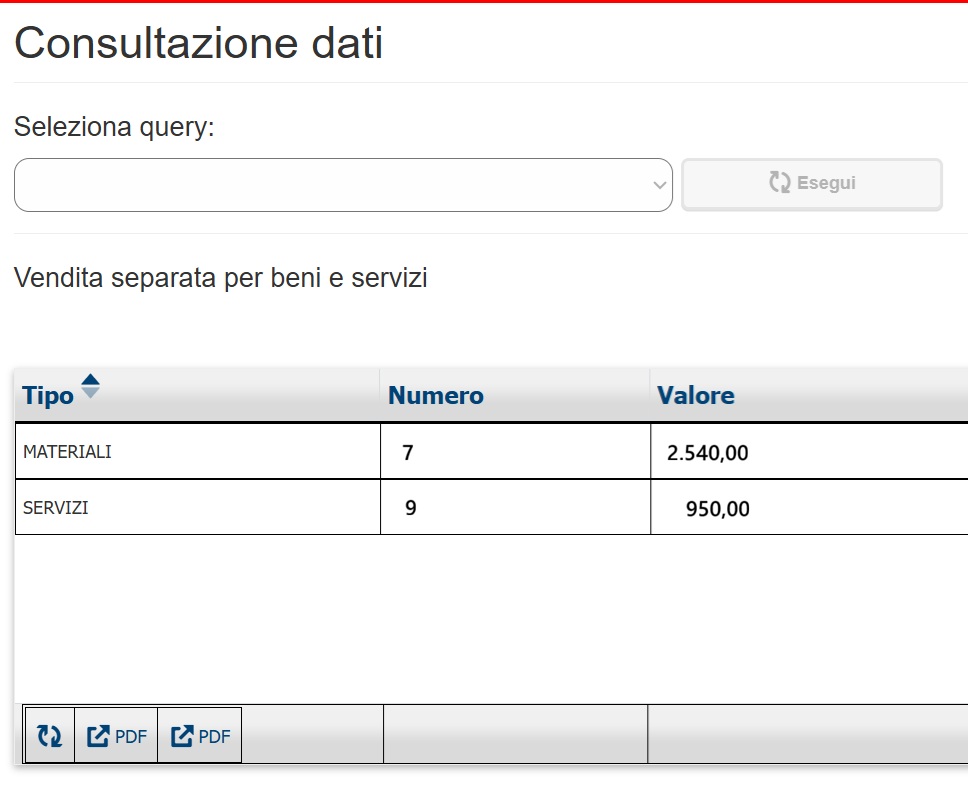
Consultazione dati >L’ applicativo permette all’operatore di visualizzare in mobilità l’esito di interrogazioni mirate circa fatturati e servizi, che possono anche essere personalizzate.. ad esempio è possibile anche estrarre la lista degli appuntamenti settimanali.. o qualsiasi altra informazione contenuta nell’archivio.
In dotazione offriamo alcune interrogazioni già pronte >>>
Consultazione dati con query personalizzabile
Alcuni esempi:
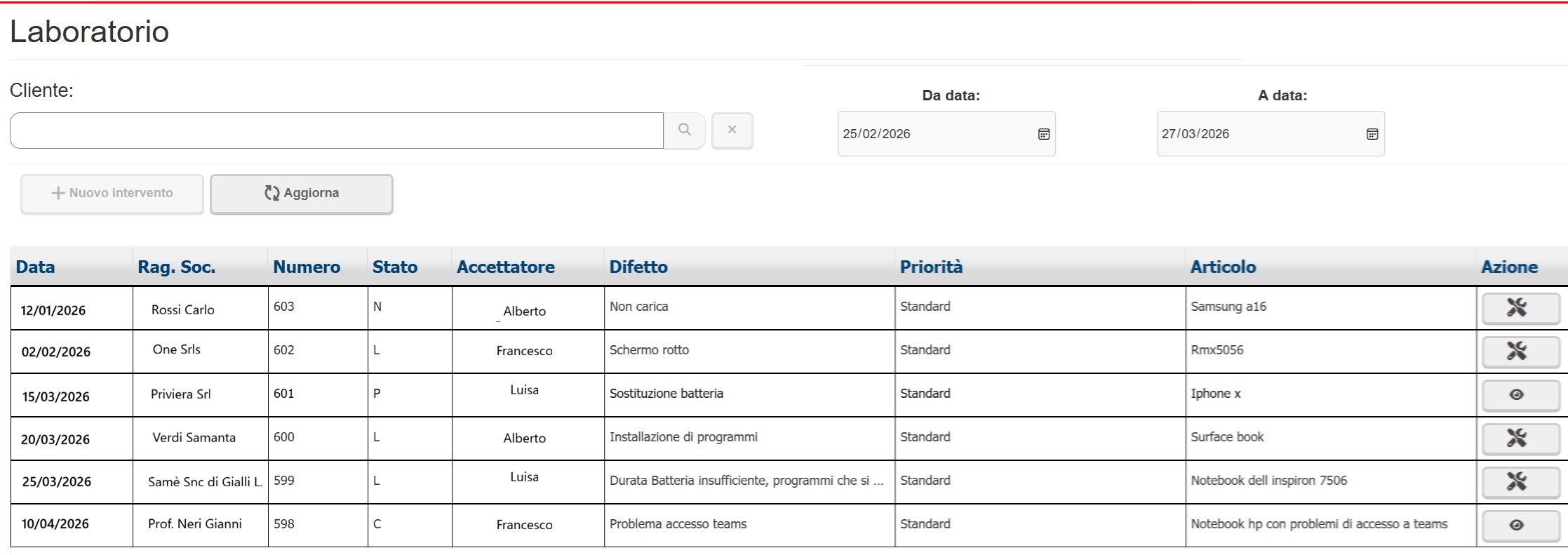
Gestione Laboratorio >L’applicativo permette all’operatore di gestire in mobilità l’intero flusso per un’assistenza di Laboratorio.. dall’accettazione fino al suo termine. Ogni intervento aperto e gestito in mobilità sarà comunque disponibile anche sul Punto Vendita.
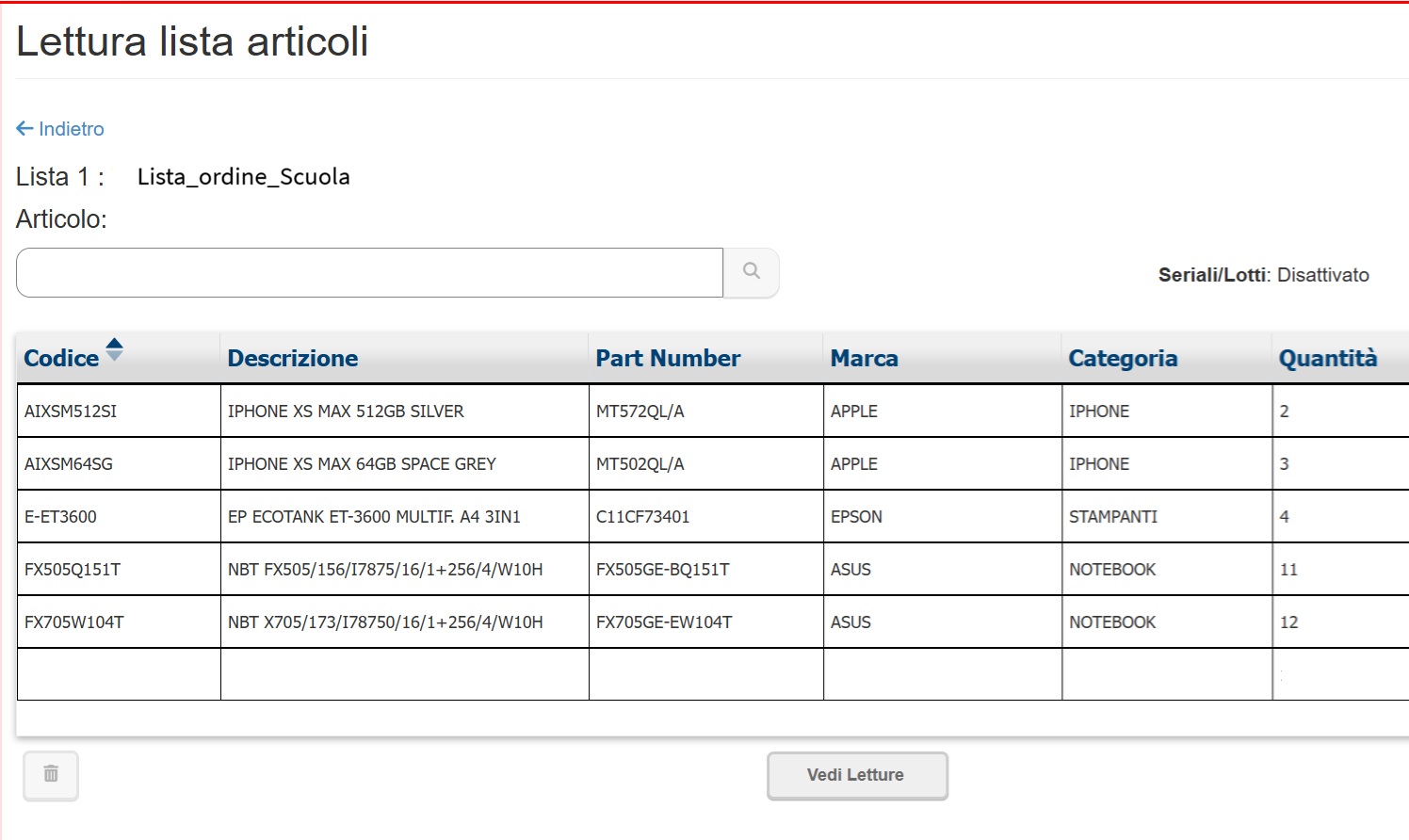
Liste articoli >L’applicativo permette all’operatore di rilevare una lista articoli, anche con l’ausilio di un lettore barcode, per poterla poi includere in un Preventivo, in un Ordine, in una Vendita, nella stampa delle etichette e persino in un INVENTARIO.
La lettura può tener conto anche dei numeri di serie e dei lotti, eventualmente rilevabile sempre con lettore codici a barre.
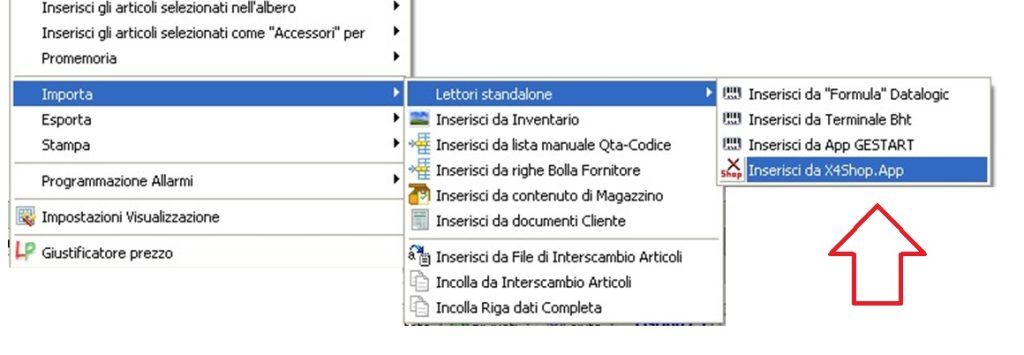
>una volta terminata l’acquisizione della lista tramite la App, questa sarà immediatamente disponibile sul Software operativo mediante il menù del Tx Destro del mouse Sez. Importa >> Lettori Standlone >> Inserisci da X4Shop App